
DixMax para Mac — Instala y Disfruta de Películas Gratis en macOS
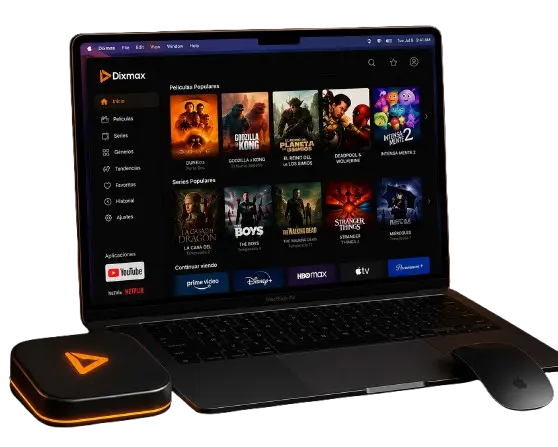
Muchos usuarios quieren instalar DixMax para Mac en su MacBook o iMac, solo para descubrir que macOS no puede ejecutar archivos APK de Android de forma nativa. Esta diferencia de compatibilidad suele hacer que parezca que DixMax no está disponible para Mac, pero la solución es mucho más sencilla de lo que la mayoría imagina. En esta guía, aprenderás cómo usar DixMax para Mac con un emulador de Android, lo que te permitirá instalar la aplicación y comenzar a ver contenido en macOS en solo unos pocos pasos.
Plataforma
macOS Mojave o superior
Emuladore
BlueStacks
Costo
100% Gratis
|
Requisito |
Detalles |
|
Sistema Operativo |
macOS Mojave o superior |
|
Procesador |
Intel Core i5 o Apple Silicon |
|
Memoria RAM |
8 GB recomendados |
|
Almacenamiento Libre |
10 GB mínimos |
|
Conexión a Internet |
Wi-Fi o Ethernet estable |
|
Compatibilidad Apple Silicon |
Compatible con M1 y M2 (versión ARM64) |
|
Tiempo de Instalación |
Aproximadamente 10 minutos |
¿Por Qué DixMax No Funciona Directamente en Mac?
DixMax está diseñado para dispositivos Android y se distribuye en formato APK, un tipo de archivo que macOS no puede ejecutar de forma nativa. Por esta razón, descargar el APK de DixMax por sí solo no es suficiente para utilizar la aplicación en una MacBook o iMac.
Afortunadamente, esto no significa que no puedas usar DixMax en tu Mac. En lugar de intentar abrir el APK directamente, puedes utilizar un emulador de Android, que permite ejecutar aplicaciones Android dentro de macOS. Tras una configuración rápida, DixMax funciona dentro del emulador, permitiéndote navegar y reproducir contenido en tu MacBook o iMac sin necesidad de contar con un dispositivo Android independiente.
Para esta guía, recomendamos BlueStacks porque es uno de los emuladores de Android más fiables para macOS y ofrece compatibilidad tanto con Macs con procesadores Intel como con dispositivos Apple Silicon M1 y M2.
2 Formas de Usar DixMax en Mac
Antes de recurrir a un emulador, conviene saber que existen dos maneras de utilizar DixMax en una Mac. Cada opción se adapta a necesidades diferentes, así que elige la que mejor se ajuste a tu caso.
1
DixMax Web — Sin Necesidad de Instalación
Esta alternativa suele sorprender a muchos usuarios porque no requiere instalar nada en tu Mac. Siempre que tu teléfono y tu Mac estén conectados a la misma red Wi‑Fi, puedes acceder al contenido de DixMax desde el navegador en cuestión de segundos.
- Abre DixMax en tu teléfono Android.
- Pulsa el botón Más en la esquina inferior derecha.
- Busca y activa la opción DixMax Web.
- Aparecerá una dirección IP en la pantalla.
- Introduce esa dirección IP en cualquier navegador de tu Mac.
- DixMax se abrirá en el navegador y estará listo para usar.
No necesitas descargar un APK, instalar un emulador ni utilizar comandos de Terminal. Si ambos dispositivos están conectados a la misma red y la conexión no funciona, reinicia el teléfono y la Mac, y asegúrate de que la función DixMax Web esté activada antes de volver a intentarlo.
2
Emulador BlueStacks — Funciona en Todos los Macs
Este método funciona en cualquier Mac, independientemente de su procesador o de la versión de macOS. Si el método DixMax Web no se adapta a tus necesidades, BlueStacks te permite ejecutar DixMax en tu Mac en solo cuatro sencillos pasos.
Características de BlueStacks
BlueStacks no es solo un emulador; es una de las opciones más fiables para ejecutar DixMax en un MacBook o iMac. Estas son algunas de las características que lo convierten en una excelente opción:
Aceleración por Hardware
Reproduce el contenido de DixMax de forma fluida en tu Mac, reduciendo interrupciones, bloqueos y pérdidas de calidad, incluso durante sesiones de reproducción prolongadas.
Compatibilidad con Apple Silicon
Es totalmente compatible con los Macs equipados con chips Apple Silicon (M1 y M2), ofreciendo un funcionamiento estable sin configuraciones adicionales.
Compatibilidad con Teclado y Ratón
Controla DixMax utilizando el teclado y el ratón, lo que facilita la navegación y hace más cómodo encontrar y reproducir contenido.
Modo de Pantalla Completa y Pantalla Retina
Disfruta de DixMax en pantalla completa con una imagen nítida y de alta calidad, optimizada para las pantallas Retina de MacBook e iMac.
Entorno Seguro (Sandbox)
BlueStacks funciona de forma aislada del sistema macOS, por lo que no modifica tus archivos ni afecta el funcionamiento normal de tu Mac.
Compatibilidad con Múltiples Instancias
Ejecuta DixMax y otras aplicaciones Android al mismo tiempo en ventanas independientes, sin necesidad de cerrar una para utilizar otra.
Compatibilidad con Versiones de macOS
Funciona con las principales versiones de macOS, incluidas Mojave, Catalina, Big Sur, Ventura y Sonoma.
Completamente Gratis
BlueStacks se puede descargar, instalar y utilizar de forma gratuita, sin costes ocultos ni suscripciones.
Cómo Instalar DixMax en Mac — Guía Paso a Paso
1
Descarga e Instala BlueStacks en tu Mac
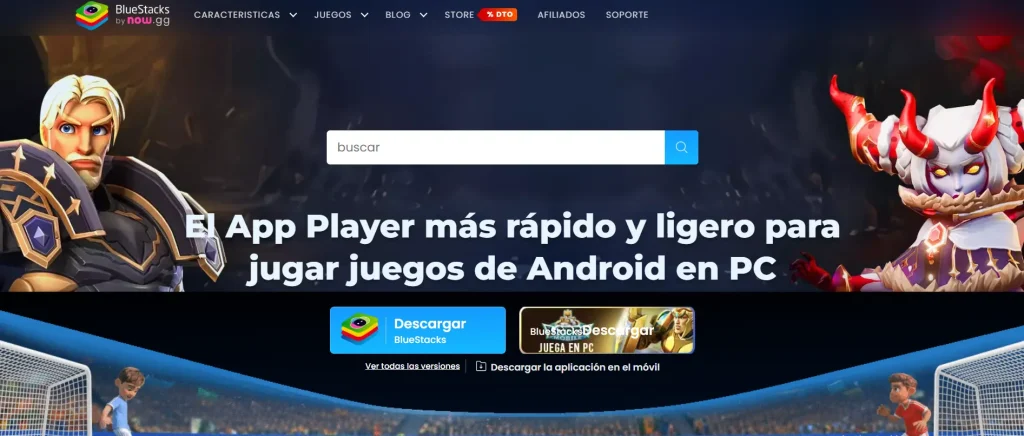
Visita el sitio web oficial de BlueStacks y descarga la versión compatible con tu Mac. Si tienes un Mac más reciente con un chip Apple Silicon (M1 o M2), asegúrate de elegir la versión específica para ese procesador, ya que aparece por separado en la página de descarga. Si tu Mac utiliza un procesador Intel, descarga la versión estándar.
Una vez que el archivo termine de descargarse, ábrelo y sigue el proceso de instalación. En algunos casos, macOS puede mostrar una advertencia de seguridad. Si ocurre, sigue esta ruta:
Configuración de seguridad de macOS
Preferencias del Sistema → Seguridad y Privacidad → General → Abrir de todos modos
Haz clic en «Permitir» para autorizar la instalación de BlueStacks en tu Mac.
Cuando la instalación finalice, BlueStacks se abrirá automáticamente. Inicia sesión con tu cuenta de Google y ya estarás listo para instalar DixMax para Mac.
2
Descarga la Última Versión del APK de DixMax
Ahora que BlueStacks está instalado, el siguiente paso es obtener la versión más reciente del APK de DixMax. Visita el sitio web oficial de DixMax o una fuente de confianza para descargar la versión actual de la aplicación.
Cuando finalice la descarga, guarda el archivo APK en un lugar fácil de recordar, como la carpeta Descargas o el Escritorio. Utilizar la versión más reciente desde una fuente confiable ayuda a evitar errores durante la instalación y reduce el riesgo de descargar una versión modificada de la aplicación.
3
Instala el APK de DixMax para Mac en BlueStacks
Hay dos formas sencillas de instalar DixMax para Mac en BlueStacks. Ambas funcionan de la misma manera, así que puedes utilizar la que te resulte más cómoda.
Método A — Arrastrar y Soltar
Arrastra el archivo APK de DixMax desde la carpeta Descargas directamente a la ventana de BlueStacks. El emulador reconocerá el archivo e iniciará la instalación automáticamente.
Método B — Botón «Instalar APK»
Abre BlueStacks y haz clic en el botón «Instalar APK» ubicado en la barra lateral. Busca el archivo APK de DixMax que descargaste, selecciónalo y espera a que finalice la instalación.
Cuando termine el proceso, el icono de DixMax para Mac aparecerá en la pantalla principal de BlueStacks, listo para abrirse y utilizarse como cualquier aplicación Android.
4
Crea tu Cuenta y Comienza a Ver Contenido
Abre DixMax desde el panel de aplicaciones de BlueStacks. En la pantalla de bienvenida, selecciona «Registrarse» y crea una cuenta gratuita con un correo electrónico válido, un nombre de usuario y una contraseña.
Una vez que hayas iniciado sesión, tendrás acceso a todo el catálogo de contenido de DixMax. Podrás buscar películas y series por título, explorar diferentes géneros, guardar tus favoritos y reproducir contenido en calidad HD directamente desde tu Mac. Además, el uso del teclado y el ratón hace que la navegación sea mucho más cómoda que en un dispositivo móvil.

¿Qué Hacer si BlueStacks Funciona Lento?
Preguntas frecuentes
Tu Mac Está Lista para Disfrutar de DixMax
DixMax no fue desarrollado originalmente para Mac, pero eso dejó de ser un inconveniente gracias a los emuladores de Android. Tanto si elegiste DixMax Web, que no requiere instalación, como si optaste por BlueStacks, compatible con cualquier Mac independientemente del procesador o la versión de macOS, el resultado es el mismo: una plataforma de streaming gratuita y completamente funcional en tu MacBook o iMac. Sin suscripciones, sin tarjetas de crédito y sin restricciones de dispositivo. Ahora solo queda una cosa por hacer: elegir qué quieres ver primero.