¿Qué es un archivo APK y cómo instalarlo de forma segura?
Todo lo que necesitas saber sobre los archivos APK: qué son, por qué existen fuera de Google Play, cómo instalarlos de forma segura y qué hacer cuando algo sale mal.
Si alguna vez has intentado instalar un archivo APK que no está disponible en Google Play, probablemente te hayas encontrado con este término sin saber exactamente qué significa. Puede parecer algo que solo necesitan entender los desarrolladores, pero no es así. Una vez que sabes qué es realmente un archivo APK, instalarlo deja de parecer complicado o arriesgado y se convierte en un proceso sencillo que puedes realizar en un par de minutos.
¿Qué es un archivo APK?
APK significa Android Package Kit (kit de paquetes de Android). Es el formato de archivo que utiliza Android para empaquetar y distribuir todas las aplicaciones de la plataforma. Puedes verlo de forma similar a un archivo .exe en Windows o un archivo .dmg en Mac. El nombre es diferente, pero la idea es la misma: un único archivo que contiene todo lo necesario para instalar y ejecutar una aplicación en tu dispositivo.
Hay algo que muchas personas no saben: todas las aplicaciones que has instalado desde Google Play han llegado a tu dispositivo como un archivo APK. La tienda simplemente se encarga de todo el proceso en segundo plano, sin mostrarte directamente el archivo. Instalar un APK manualmente significa hacer ese mismo proceso por tu cuenta, sin que la tienda intervenga.
Dentro de cada APK encontrarás:
Código de la aplicación
El código compilado que permite que la aplicación funcione en tu dispositivo.
Imágenes e iconos
Todos los elementos visuales utilizados en la interfaz de la aplicación.
Lista de permisos
Indica qué funciones y características del dispositivo necesita la aplicación para funcionar.
Firma del desarrollador
Confirma que el archivo no ha sido modificado desde que el desarrollador lo empaquetó.
¿Por qué algunas aplicaciones solo están disponibles como archivos APK?
Vale la pena dejar de asumir que las aplicaciones disponibles únicamente como APK son automáticamente sospechosas. Existen razones completamente normales por las que una aplicación puede estar fuera de Google Play:
Actualizaciones más rápidas
Algunos desarrolladores publican las actualizaciones directamente en su propio sitio web en lugar de esperar varios días a que Google complete su proceso de revisión.
Pruebas beta
Las versiones iniciales suelen distribuirse como APK para que un grupo reducido de usuarios pueda probarlas antes de su lanzamiento público.
Restricciones regionales
Algunas aplicaciones que son legales en un país pueden no estar disponibles en otro debido a licencias de contenido. El APK permite acceder a la aplicación sin depender de esa disponibilidad regional.
Smart TV y Fire TV
Estos dispositivos no siempre incluyen una versión completa de Google Play. Instalar aplicaciones mediante APK es un método habitual y no una solución poco común.
Proyectos de código abierto
Los proyectos de código abierto y las herramientas internas de empresas suelen distribuirse mediante APK porque no tienen necesidad de pasar por Google Play Store.
APK vs Google Play — ¿Cuál es realmente la diferencia?
Google Play revisa las aplicaciones antes de que estén disponibles y gestiona las actualizaciones automáticamente en segundo plano. A cambio, determina qué aplicaciones aparecen en su catálogo, qué regiones pueden acceder a determinadas aplicaciones y requiere una cuenta de Google para funcionar. Además, en algunos Smart TV, Google Play no está disponible.
Instalar mediante un APK elimina estas restricciones. Puedes elegir exactamente qué versión quieres instalar, no necesitas una cuenta de Google y puedes acceder a aplicaciones que Google Play no ofrece en tu región. La diferencia principal es sencilla: tú asumes la responsabilidad de verificar el archivo antes de instalarlo, ya que el proceso de revisión de Google ya no se encarga de hacerlo por ti.
¿Cuáles son los riesgos reales?
El formato APK en sí no presenta ningún riesgo inherente. Es un contenedor, similar a un archivo ZIP, diseñado para ser neutral. El riesgo depende completamente de dónde procede el archivo y de lo que contiene.
Archivos modificados
Un archivo procedente de una fuente no oficial puede haber sido modificado después de su firma. Se puede añadir código que el desarrollador nunca escribió ni autorizó.
Permisos sospechosos
Una aplicación de streaming que solicita acceso a tus contactos o mensajes de texto está pidiendo permisos que no tiene ninguna razón evidente para necesitar.
Aplicaciones abandonadas
Las aplicaciones que han dejado de recibir actualizaciones pueden conservar vulnerabilidades conocidas que las versiones más recientes habrían corregido, pero que nunca fueron solucionadas.
Sitios web de desarrolladores falsos
Los sitios web que suplantan a desarrolladores oficiales pueden parecer legítimos, pero su dominio suele ser ligeramente diferente. Comprueba cuidadosamente la URL antes de descargar cualquier archivo.
Cómo saber si un APK es confiable
Antes de instalar cualquier cosa, haz esta comprobación rápida. Ninguno de estos pasos debería llevarte más de un minuto:
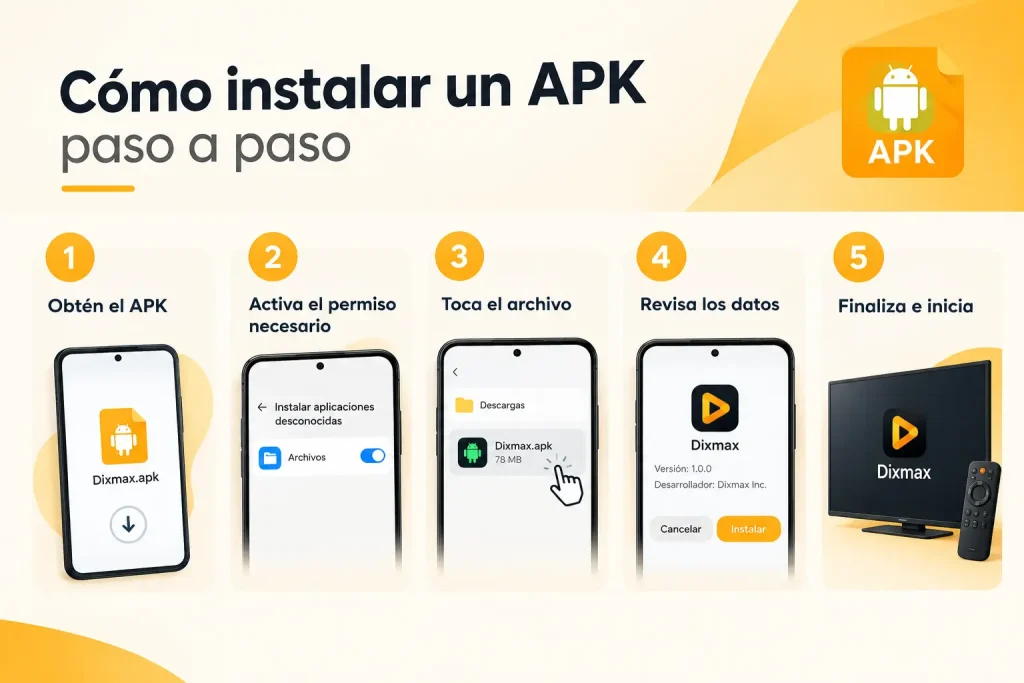
Cómo instalar un APK paso a paso
1
Obtén el APK
Usa una conexión rápida y estable, y mantén tu dispositivo actualizado para que Dixmax en Smart TV funcione sin problemas.
2
Activa el permiso necesario
Ajustes → Aplicaciones → Acceso especial → Instalar aplicaciones desconocidas
Selecciona la aplicación específica que vas a utilizar para abrir el archivo y activa el permiso. En Android, cada aplicación necesita su propio permiso para realizar esta acción; no existe una única configuración que se aplique a todas las aplicaciones al mismo tiempo.
3
Toca el archivo
Abre el administrador de archivos, busca el archivo que acabas de descargar y tócalo una vez. Android se encargará del resto y mostrará automáticamente la pantalla de instalación.
4
Comprueba los datos antes de instalar
Lee el nombre de la aplicación y el desarrollador que aparecen en pantalla. Ambos deben coincidir exactamente con lo que esperabas. Si algo parece extraño, detente en este punto.
5
Finaliza la instalación y abre la aplicación
Confirma la instalación y espera unos instantes hasta que termine. Los usuarios de Fire TV y Smart TV pueden omitir el administrador de archivos; la aplicación Downloader permite pegar un enlace o introducir un código corto directamente desde el televisor.
Cómo actualizar un APK manualmente
Los APK no se actualizan automáticamente como las aplicaciones de Play Store. Comprobar si hay actualizaciones es algo que debes hacer manualmente: ve a Ajustes, busca la aplicación y comprueba el número de versión que tienes instalada actualmente. Después, visita la fuente original y compárala con la versión disponible.
Si existe una versión más reciente, descárgala e instálala directamente sobre la versión existente. No es necesario desinstalarla primero, siempre que la firma del desarrollador del nuevo archivo coincida con la de la aplicación que ya tienes instalada. Si Android muestra un error de firma durante la actualización, significa que la clave de firma ha cambiado. En ese caso, desinstala primero la versión anterior y después instala la nueva desde cero.
Errores comunes al instalar archivos APK y qué significan
Error
Aplicación no instalada
Casi siempre se debe a una incompatibilidad de firma, a que no hay suficiente espacio de almacenamiento disponible o a que el archivo no se descargó por completo. Elimina el archivo, vuelve a descargarlo y comprueba el espacio disponible antes de intentarlo de nuevo.
Error
Error al analizar el paquete
El archivo llegó dañado o la versión de Android de tu dispositivo es inferior al requisito mínimo. Vuelve a descargar el archivo y comprueba la compatibilidad de la versión antes de instalarlo.
Error
Instalación bloqueada
El permiso para instalar aplicaciones de fuentes desconocidas no está habilitado para la aplicación que estás utilizando para abrir el archivo. Vuelve a Ajustes y habilítalo específicamente para esa aplicación.
Error
La aplicación se cierra inmediatamente al abrirla
Normalmente se debe a un problema de compatibilidad entre el APK y la versión de Android de tu dispositivo, o a un permiso que la aplicación necesitaba y que no se concedió durante la instalación. Comprueba ambos aspectos antes de volver a instalarla.
Buenos hábitos que marcan la diferencia
Limítate a una fuente de confianza.
Utiliza la misma fuente verificada para cada aplicación en lugar de mezclar diferentes sitios de descarga entre distintas versiones.
Mantén Play Protect activado
Analiza los archivos independientemente de su procedencia. Mantenlo activado incluso cuando instales aplicaciones manualmente.
Desactiva las fuentes desconocidas después
Una vez que termines la instalación, vuelve a Ajustes y desactiva el permiso. Dejarlo activado permanentemente supone una puerta de entrada innecesaria.
Mantén actualizado el sistema operativo de tu TV
En dispositivos Smart TV y Fire TV, mantén actualizado el sistema operativo. Las versiones antiguas pueden contener vulnerabilidades conocidas.
Reflexión final
Los archivos APK no son peligrosos por naturaleza: simplemente son la forma en que Android empaqueta y distribuye las aplicaciones. Lo que determina si una instalación es segura es la fuente del archivo, no su formato.
Descarga siempre desde fuentes oficiales o verificadas, dedica sesenta segundos a comprobar los permisos y los datos del desarrollador, y el proceso no será más complicado ni arriesgado que instalar cualquier otra aplicación en tu dispositivo. El formato no es el riesgo, la fuente sí.